Thursday, July 17, 2014

How to install Debian 7.5 on VMware ESXi 5.5

     Debian Linux(เดเบียน ลินุกซ์)

     Debian คือ Linux Distro เจ้าหนึ่งที่มีผู้ใช้งานมากมายทั่วโลก ไม่แพ้ตัวอื่นๆเลย แต่ยังไม่มากนักในไทย = = และที่สำคัญเจ้าตัวนี้ยังเป็นต้นแบบของตัวอื่นๆ เช่น Ubuntu ครับ

     How to install Debian 7.5 on VMware ESXi 5.5

     ในครั้งนี้ผมขอข้ามขั้นตอนการสร้าง virtual machine ปไเลยนะครับ เนื่องจากเคยลงไว้แล้ว ก็แค่เลือก OS ให้ตรงกับที่เราต้องการในครั้งนี้ นั่นก็คือ Debian 7 ครับ ถ้าเสร็จแล้วก็มาเริ่มกันเลยครับ

download link www.debian.org
  • เปิดเครื่องก่อนครับ เมื่อเปิดขึ้นมาแล้วจะได้หน้าตาแบบนี้ครับ ถ้าใครไม่ได้แบบนี้ให้รีสตาร์ท VM 1 ทีครับ แล้วเลือก install หรือ Graphic install ครับ แต่ในที่นี้ผมจะเลือก install ครับ

  • จากนนั้นเลือกภาษาครับ เป็น English หรือใครถนัดภาษาอื่นก็แล้วแต่ครับ ฮี่ๆๆ (ไม่มีภาษาไทยนะครับ)

  • เลือก location ครับ

  • เลือกภาษาคีย์บอร์ดครับ

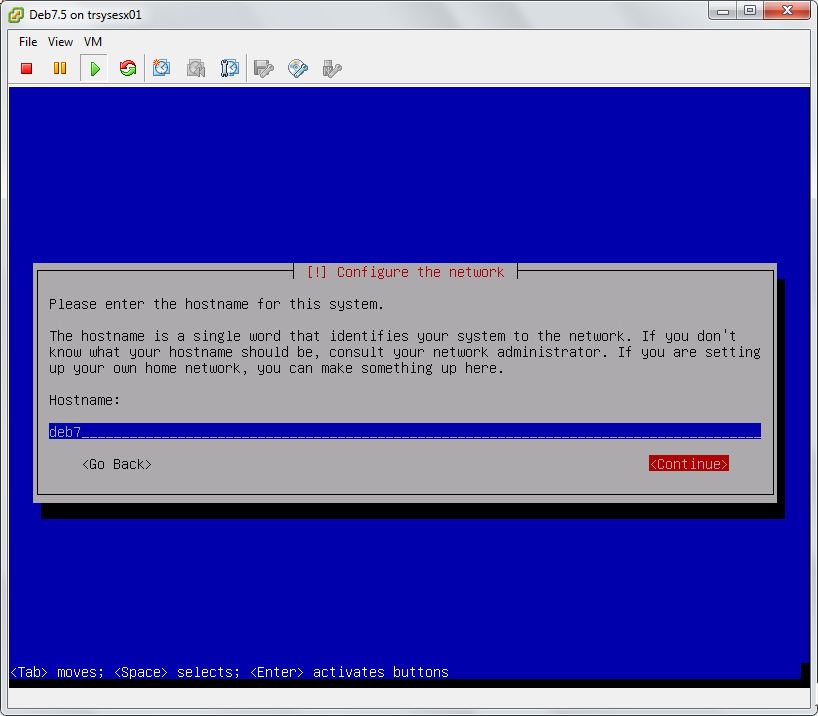
  • ใส่ชื่อเครื่องครับ

  • ใส่ชื่อโดเมนครับ

  • ตั้งรหัสผ่านของ user root ครับ

  • อีกครั้งครับ

  • สร้างบัญชีผู้ใช้งาน(user account) ครับ

  • ตั้ง user name ของบัญชีผู้ใช้ที่เราสร้างเมื่อสักครู่ครับ

  • ตั้งรหัสผ่านครับ

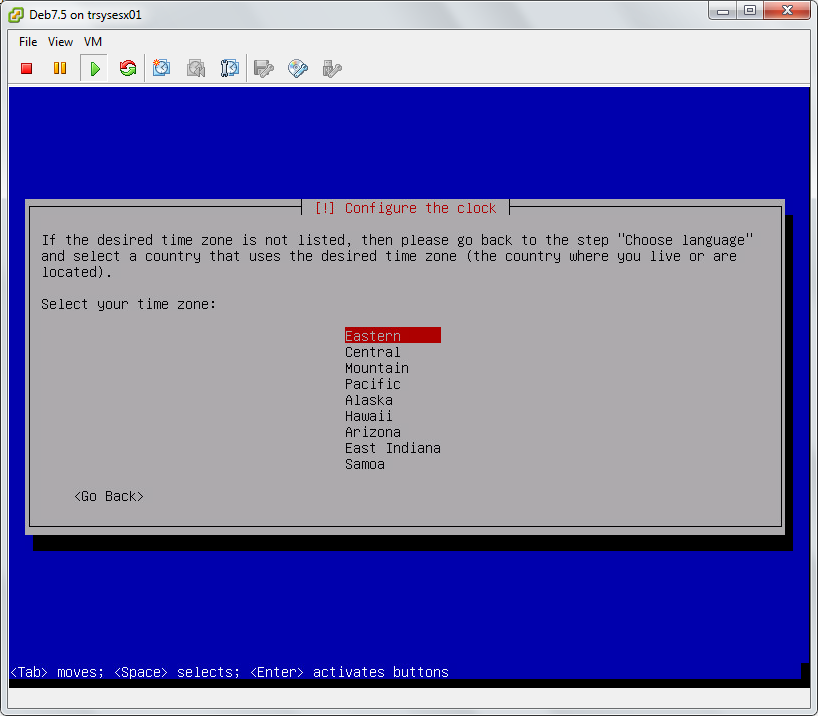
  • เลือก Time zone ครับ

  • กำหนด partition ครับ เลือกบรรทัดแรกไปได้เลยครับ

  • Enter เลยครับ

  • เลือกว่าจะแยก /home /usr /var ... หรือไม่ ถ้ายังไม่รู้คืออะไรให้เลือกบรรทัดแรกไปก่อนครับ

  • ตรวจสอบ และเลือก finish ได้เลยครับ

  • เลือก yes เพื่อยืนยันการเปลี่ยนแปลงครับ

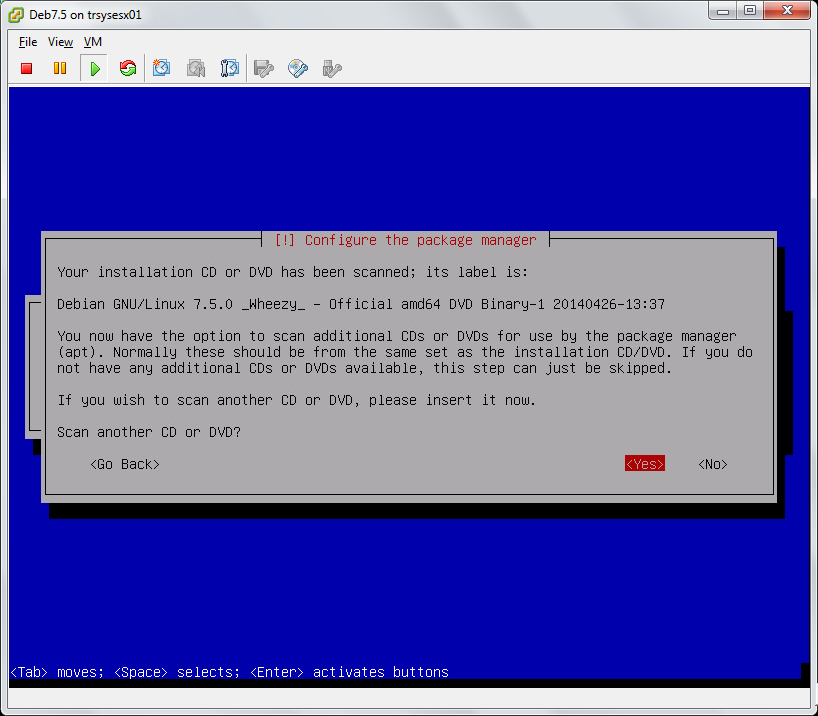
  • จากนั้นก็จะถามว่าต้องการติดตั้ง package เลยหรือไม่ ถ้าต้องการก็ตอบ ใช่ ได้เลยครับ หรือจะรอติดตั้งเองหลังจากติดตั้ง OS เสร็จแล้วก็ได้ครับ
  • เลือก package ที่ต้องการติดตั้งครับ

  • เสร็จแล้วก็รอครับ
  • จากนั้นจะถามว่าต้องการติดตั้ง grub boot loader หรือไม่ ตอบ ใช่ ไปเลยครับ

  • กด Continue เพื่อสิ้นสุดการติดตั้งครับ หลังจากนั้นเครื่องจะรีสตาร์ทครับ

  • หน้าตาหลังจากรีสตาร์ทเสร็จ ก็ล็อกอินเข้า user ที่เราได้สร้างเอาไว้เพื่อเข้าใช้งานได้เลยครับ


  • เท่านี้ก็เป็นอันเสร็จเรียบร้อยแล้วครับสำหรับการติดตั้ง Debian 7.5 ครับ
    ก็ขอให้สนุกกับการใช้งานกันนะครับ ^ ^

Wednesday, July 9, 2014

How to config Bonding network interface on CentOS

1. เรียง interface ใหม่ โดยเข้าไปแก้ไฟล์
vi /etc/udev/rules.d/70-persistent-net.rules
2. แก้ไข modprob
vi /etc/modprobe.d/bonding.conf
โดย mode ที่เราจะใช้ จะเป็น mode 0 ซึ่งจะ config ดังนี้
options bond0 mode=1 miimon=100
อ้างอิง mode (https://wiki.centos.org/TipsAndTricks/BondingInterfaces)
mode=0 ==> Round-robin (Balance RR)
mode=1 ==> Active-Standby
mode=2 ==> Balance XOR
mode=3 ==> Broadcast
mode=4 ==> IEEE 802.3ad (Dynamic Link Aggregation or Cisco EtherChannel)
mode=5 ==> Adaptive Transmit Load Balancing (Balance TLB)
mode=6 ==> Adaptive Load Balancing (Balance ALB)
3. จากนั้น ให้ไปสร้างไฟล์ bonding ขึ้นมา ซึ่งโดยปกติแล้ว จะใช้ชื่อไฟล์ประมาณ ifcfg-bond0 ซึ่งจะสร้างไว้ใน /etc/sysconfig/network-scripts/
vi /etc/sysconfig/network-scripts/ifcfg-bond0
ตัวอย่าง config
DEVICE=bond0
BOOTPROTO=none
ONBOOT=yes
TYPE="Unknown"
IPADDR=10.217.202.13
NETMASK=255.255.255.0
GATEWAY=10.217.202.254
DEFROUTE=yes
IPV6INIT=no
NAME="System bond0"
USERCTL=no
4. จากนั้น จะต้องไป config ไฟล์ ifcfg-eth0, ifcfg-eth1 เพื่อให้ทั้ง 2 Interface นั้น เป็น bonding interface โดย config ดังนี้
DEVICE=eth0
BOOTPROTO=none
ONBOOT=yes
HWADDR=00:50:56:A2:55:01
IPV6INIT=no
NAME="System eth0"
USERCTL=no
MASTER=bond0
SLAVE=yes
DEVICE=eth1
BOOTPROTO=none
HWADDR=00:50:56:A2:55:02
ONBOOT=yes
MASTER=bond0
SLAVE=yes
IPV6INIT=no
USERCTL=no
5. จากนั้น reboot ก็เป็นอันเสร็จเรียบร้อยแล้วครับ

Monday, July 7, 2014

How to install GlusterFS 3.5.1 on CentOS6.4

วิธีติดตั้ง และ ใช้งาน glusterFS แบบ replicate volume ทั้ง Server และ Client บน CentOS
Server(ใช้การติดตั้งแบบ rpm)

ข้อ 1-4 ต้องทำทุกเครื่อง

1.Download ตัวติดตั้ง glusterFS lasted version จาก
http://download.gluster.org/pub/gluster/glusterfs/LASTED

2.ติดตั้ง glusterfs server โดยใช้คำสั่งตามนี้

rpm -ivh glusterfs-libs-3.5.1-1.el6.x86_64.rpm
rpm -ivh glusterfs-3.5.1-1.el6.x86_64.rpm
rpm -ivh glusterfs-fuse-3.5.1-1.el6.x86_64.rpm
rpm -ivh glusterfs-cli-3.5.1-1.el6.x86_64.rpm
rpm -ivh glusterfs-api-3.5.1-1.el6.x86_64.rpm
rpm -ivh glusterfs-extra-xlators-3.5.1-1.el6.x86_64.rpm
rpm -ivh glusterfs-devel-3.5.1-1.el6.x86_64.rpm
rpm -ivh glusterfs-api-devel-3.5.1-1.el6.x86_64.rpm
rpm -ivh glusterfs-server-3.5.1-1.el6.x86_64.rpm
rpm -ivh glusterfs-debuginfo-3.5.1-1.el6.x86_64.rpm
rpm -ivh glusterfs-geo-replication-3.5.1-1.el6.x86_64.rpm

2.1 ติดตั้ง glusterfs client โดยใช้คำสั่ง

rpm -ivh glusterfs-libs-3.5.1-1.el6.x86_64.rpm
rpm -ivh glusterfs-3.5.1-1.el6.x86_64.rpm
rpm -ivh glusterfs-fuse-3.5.1-1.el6.x86_64.rpm
rpm -ivh glusterfs-cli-3.5.1-1.el6.x86_64.rpm
rpm -ivh glusterfs-api-3.5.1-1.el6.x86_64.rpm
rpm -ivh glusterfs-rdma-3.5.1-1.el6.x86_64.rpm

3. Start service ด้วยคำสั่ง
/etc/init.d/glusterd start หรือ service glusterd start


4. ทำ auto start เมื่อ boot เครื่อง
chkconfig --level 235 glusterd on

ตั้งแต่ข้อนี้ไปทำแค่เครื่องเดียว

5.เชื่อม server แต่ละ node เข้าด้วยกัน (มีกี่เครื่องก็ใส่ทุกเครื่อง แต่ไม่ต้องใส่ตัวมันเอง)
[root@SERVER1]# gluster peer probe [SERVER2]
[root@SERVER1]# gluster peer probe [SERVER3]

ตรวจสอบการตั้งค่าด้วย
[root@SERVER1]# gluster peer status


6. create volume
[root@SERVER1]# gluster volume ctreate [VolName] replica [count replica] transport tcp [Host1Name]:/data [Host2Name]:/data [Host3Name]:/data


[count replica] : ใส่ตามจำนวน server
/data1 : คือ mount point ที่ mount disk ให้แต่ละ server เพื่อทำ replicate volume
replica : คือโหมดของ glusterFS สามารถเปลี่ยนเป็น stripe หรือถ้าไม่ใส่ จะเป็นแบบ distribute

ตรวจสอบการสร้าง volume
[root@SERVER1]# gluster volume info


7.start volume
[root@SERVER1]# gluster volume start [VolName]

ถ้าเรียบร้อยก็แสดงว่า gluster พร้อมใช้งานแล้ว

Client

1.ใช้งานด้วยการ mount เหมือน device ธรรมดาได้เลย
[root@CLIENT]# mkdir /data/glusterfs-share
[root@CLIENT]# mount -t glusterfs [host1]:/[volName] /data/glusterfs-share


2.auto mount โดยการแก้ไขไฟล์ /etc/fstab/
[root@CLIENT]# vi /etc/fstab/

เพิ่ม
[host1]:/[volName]          MountPoint          glusterfs          default,_netdev          0 0

เข้าไปท้ายไฟล์

ข้อมูลเพิ่มเติม http://www.gluster.org/

Sunday, July 6, 2014

How to install Ubuntu 14.04 LTS on VMware workstation 10

สวัสดีครับ วันนี้เรามาลองติดตั้ง Ubuntu ซึ่งเป็นระบบปฏิบัติการ Linux กันนะครับ
ก่อนอื่นเราต้องไปโหลดตัว ISO installer กันก่อนเลยนะครับ โดยไปที่ลิงค์
   http://www.ubuntu.com/download/desktop/contribute/?version=14.04&architecture=amd64

พอโหลดเสร็จแล้วก็ทำตามขั้นตอนได้เลยครับ


  • เปิด VMware workstation ขึ้นมาครับ

  • คลิกที่ New Virtual Machine หรือ กดปุ่ม Ctrl+N ที่คีย์บอร์ดครับ

  • เลือก Typical และคลิด Next

  • เลือก iso installer และคลิก browe จากนั้นเลือกที่ไฟล์ที่เราทำหารโหลดไว้กด open และ คลิก Next


  • ใส่ชื่อ และ รหัสตามที่ต้องการครับ

  • คลิก Next ผ่านไปเลยหรือถ้าท่านใดต้องการเปลี่ยนชื่อเครื่องก็เปลี่ยนได้ครับ

  • กำหนดขนาดของดิสก์ครับแล้วเลือกว่าจะใช้แบบไหน
    อันบนจะเป็นแบบเก็บไว้เป็นไฟล์เดียว ส่วนอันล่างจะแบ่งเป็นหลายๆไฟล์ ในที่นี้แนะนำแบบล่างครับ

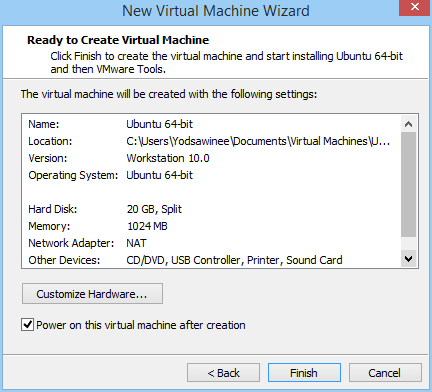
  • ตรวจสอบฮาร์ดแวร์ว่าตรงตามต้องการหรือไม่ ถ้าอยากแก้ไขเพิ่มเติมก็กดที่ Customize Hardware ถ้าเรียบร้อยแล้วคลิก Next เลยครับ

  • ทีนี้เครื่องจะเปิดขึ้นมา แล้วในเวอร์ชันใหม่ๆ จะมีฟังก์ชัน easy install ให้เราก็ไม่ต้องทำอะไรเลยครับแค่รอเฉยๆ หาอะไรทำไปพลางๆก่อนครับ


  • พอเสร็จแล้วก็จะได้หน้าแบบนี้ครับ ใส่รหัสที่ตั้งไว้แล้ว Enter เลยครับ

  • จะได้หน้าตาแบบนี้


    ติดตั้งเรียบร้อยแล้วเดี๋ยวครั้งหน้ามาเริ่มต้นใช้งานกันนะครับ สำหรับวันนี้ขอลาไปก่อนครับ

Thursday, July 3, 2014

How to install Oracle VirtualBox

     หลังจากที่คราวที่แล้วเราลง VMware workstation กันไปแล้ว คราวนี้เรามาลองติดตั้ง VirtualBox กันบ้างดีกว่าครับ
  • Download installer
    https://www.virtualbox.org/wiki/Downloads
    choose follow your OS version 
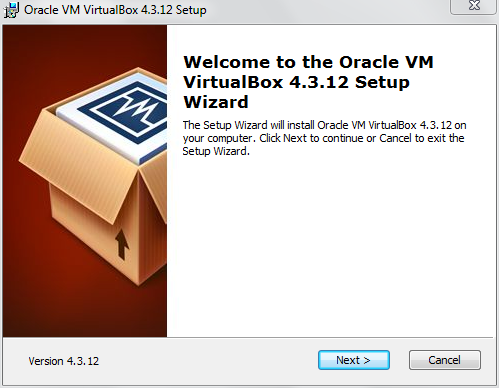
  • Double Click
  • Click Next

  • Click Next

  • Click Next

  • Click Next

  • Click Next

  • wait a minute ^ ^

  • finish installing

Tuesday, July 1, 2014

How to install VMware work station

ตามที่ได้บอกไว้ในครั้งที่แล้วนะครับ ว่าจะมาสอนการติดตั้งโปรแกรม virtualization ของทั้งสองค่าย เพื่อไม่ให้เยิ่นเย้อเรามาเริ่มกันเลยดีกว่าครับ ครั้งนี้ัจะเริ่มจาก ค่าย VMware กันก่อนเลย การติดตั้งก็ไม่มีอะไรยุ่งยากมากครับมาดูกันเลยครับ
  • ก่อนอื่นเข้าไปดาวน์โหลดก่อนเลยครับที่ https://my.vmware.com/group/vmware/info/slug/desktop_end_user_computing/vmware_workstation/10_0
  • เลื่อนลงมาด้านล่างแล้วคลิก Go to Download ให้ตรงตาม OS ของเครื่องเรา ซึ่งมีแค่ของ Windows และ Linux พอกดแล้วมันจะพาเราไปอีกหน้าหนึ่ง
  • ถ้าเป็นวินโดวส์ กด Download now ได้เลยครับ ถ้าเป็นลินุกซ์จะมีให้เลือกแบบ 32bit และ 64bitครับ จากนั้นก็รอครับ
  1. open vmware workstation installer
  2. Click Next

  3. Choose I accept and click next

  4. click next
  5. click next
  6. click next
  7. click next
  8. click Continue and wait
  9. Enter license Key or Click skip
  10. click Finsh to finish installing

Monday, June 30, 2014

Software Virtualization

Software Virtualization คืออะไร

     Software Virtualization ก็คือ ซอฟท์แวร์ที่ทำหน้าที่ในการสร้างเครื่องจักรกลเสมือนที่เราได้ทำการรู้จักกันในบทความก่อนหน้านี้มาแล้วนะครับ ในบทความนี้เราจะมาพูดถึงประเภทที่เป็นแบบ workstation กันนะครับ ในปัจจุบันนี้มีตัวที่เด่นๆอยู่ 2 เจ้านะครับ

     1.VMware Workstation ตัวนี้เป็นโปรแกรมของทางค่าย VMware(ชื่อก็บอกอยู่)นะครับ
     - จุดเด่นของตัวนี้นะครับ คือ มีความเสถรียร รองรับฮาร์ดแวร์เยอะ มีประสิทธิภาพในการทำงานด้วย vGPU,vCPU มากกว่า รองรับ OS เยอะ สร้างเครื่องเสมือนได้ทั้ง Windows, Linux และ Mac OSX จากประสบการณ์ในการใช้มาก็ ลื่นดีครับ ถ้ามีปัญหาอะไรก็หาได้มากมายทั้งจาก KB(knowladge base)ของทาง VMware เอง หรือใน google รวมทั้งยังเป็นที่ยอมรับในด้าน Virtualization มากกว่า
     - ส่วนข้อเสียหลักๆเลยนะครับคือ มันไม่ฟรีครับ มีราคาถึง $249 ก็ประมาณ 8000 ด้วยกันซึ่งแพงเอาเรื่องเลยนะครับ แต่ของทางค่ายนี้ก็มีตัวฟรีอยู่เหมือนกันนะครับ ก็คือ VMware Player ซึ่งจะใช้ feature ต่างๆได้ไม่ครบครับ
    เว็บไซต์ของทาง VMware ก็ http://www.vmware.com/ap/products/workstation/

     2.Oracle VM Virtual Box ตัวนี้เป็นของทางฝั่ง Oracle นะครับ
     ข้อดีของตัวนี้นะครับ
     - อย่างแรกเลยนะครับ คือ ฟรี 555
     - ใช้พื้นที่ในการติดตั้งน้อย
     - ใช้งานง่าย
     ส่วนข้อเสียนะครับ
     - OS บางตัวไม่รองรับฮาร์ดแวร์ที่สร้างจาก VirtualBox (ปัจจุบันแทบจะลองรับทุก OS ถ้าไม่ใช่ OS แปลกๆ)
     สนใจหาข้อมูลเพิ่มเติมได้ที่เว็บไซต์ของทางผู้ผลิต https://www.virtualbox.org/ เลยนะครับ

นี่ก็เป็นข้อมูล และความเห็นของผมคร่าวๆนะครับ ส่วนใครจะใช้แล้วถูกใจตัวไหนอันนี้ก็แล้วแต่สะดวกกันนะครับ ส่วนผมเอนไปทางค่าย VMware ค่อนข้างเยอะ เรียกว่าสาวกก็ได้นะครับ อาจเพราะทำงานคลุกคลีกับด้านนี้เยอะก็เป็นได้นะครับ ถ้าใครมีคำถาม หรืออยากแลกเปลี่ยนพูดคุยก็เชิญได้นะครับ ทั้ง email และ google+ ครับ สำหรับบทความนี้คงจบไว้เท่านี้ก่อน แล้วครั้งหน้าจะมาบอกวิธีติดตั้งและใช้งานของทั้งสองค่ายต่อไปครับ

Wednesday, June 25, 2014

ว่าด้วยเรื่อง Virtualization

Virtualization
ก่อนที่เราจะลงลึกกันเรามาทำความรู้จักกับเจ้าคำว่า Virtualization กันก่อนดีกว่า

VIRTUALIZATION

     ไอเจ้า virtualization ก็คือ สถาปัตยกรรมเครื่องจักรกลเสมือน หรือพูดให้ดข้าใจก็คือ ซอฟท์แวร์ที่ทำการสร้างคอมพิวเตอร์จำลองขึ้นมานั่นเอง

     แล้วจะจำลองเพื่ออะไร คือยังไง
     เทคโนโลยีนี้นะครับ ถูกสร้างขึ้นมาด้วยเหตุผลต่างๆเพื่อเพิ่มประโยชน์ในด้าน IT ครับโดยเหตุผลหลักๆก็เช่น
          - ใช้ทรัพยากรของเครื่องให้เต็มที่ ต้องบอกก่อนนะครับว่าโดยปกติแล้วเครื่องเซิฟเวอร์หนึ่งตัวนั้น ส่วนมากแล้วใช้ทรัพยากรของเครื่องเพียงแค่ 30-40% เท่านั้น และส่วนใหญ่จะใช้แค่หนึ่งบรการต่อหนึ่งเครื่องเซิฟเวอร์เท่านั้น ซึ่งเค้ามองว่ามันสิ้นเปลืองมาก เค้าจึงได้มีการคิดค้นเทคโนโลยีนี้ขึ้นมาเพื่อทำการลดต้นทุนและลดการใช้ทรัพยากรของโลกอีกด้วย (Green IT ก็เป็นคอนเซปท์ที่หลายเจ้าใช้กัน)
          - ง่ายต่อการบริหารจัดการ เพราะเทคโนโลยีนี้จะทำให้ทุกอย่างมาจัดการอยู่ที่จุดๆเดียวได้ครับโดยใช้ตัว management ในการเข้าไปจัดการ
          - Migration ง่ายต่อการเคลื่อนย้าย
          - High Availability ความต่อเนื่องของการให้บริการ อันนี้ก็เป็นจุดเด่นของ virtualize เช่นกันครับ

ทีนี้ก็รู้แล้วนะครับว่าเจ้า Virtualization มันคืออะไร

ทีนี้ จะแบ่ง virtualization เป็นสองประเภทนะครับ ตามการใช้งาน
1. Server Virtualization
2. Destop Virtualization ในที่นี้ไม่ได้หมายถึงการทำ Destop Virtualization อย่าง Vmware Horizon View นะครับ ผมจะพูดถึงแค่ตัว workstation

Server Virtualization
        Server Virtualization ก็คือการทำเครื่องแม่ข่ายเสมือน แล้วการที่จะทำได้ก็จะใช้ Hyperviser เป็นตัวกลางในการจัดการ
        ซึ่ง Hyperviser ก็แบ่งย่อยๆได้เป็น

1. Bare-metal คือ VMM ที่ติดตั้งอยู่บนฮาร์ดแวร์โดยตรง คือ Hardware > VMM > VM
      ข้อดีคือ สายบังคับบัญชาสั้น ใช้งานทรัพยากรระบบได้ดี ระบบความปลอดภัยดีกว่าเพราะไม่ต้องห่วงเรื่องระบบความปลอดภัยของ Host OS
      ข้อเสียคือ ฮาร์ดแวร์ที่รองรับมีน้อย เพราะไม่มีชั้นของ OS ให้เราสามารถติดตั้ง Driver ได้ แต่ในปัจจุบัน ด้าน Hardware vendor ก็ได้มีการจัดทำตัว Hyperviser แบบ custom install ให้แล้วมากมายครับ
      ตัวอย่างของประเภทนี้ก็ VMware ESXi ครับ
2. Hosted คือ VMM ที่ติดอยู่บน OS อีกทีหนึ่ง คือ Hardware > OS > VMM > VM
      ข้อดีและข้อเสียก็กลับกันกับแบบข้างต้นนั่นแล
      ส่วนของฝั่งนี้ก็เช่น Microsoft Hyper-V นั่นเองครับ

ส่วนด้าน Desktop ก็ส่วนมากจะใช้เพื่อทดสอบระบบ ทดสอบซอฟแวร์ต่างครับ โดยจะทำการติดตั้งซอฟท์แวร์ VMware workstaion ลงบนเครื่องแล้วทำการลง OS ลงไปครับ การทำวิธีนี้ทำให้ตัดปัญหาความยุ่งยากสำหรับผู้ที่ต้องการลงหลาย OS บนเครื่องเดียวกันครับ วิธีนี้จะไม่ต้องยุ่งยากทำ dual boot แต่แค่เปิดโปรแกรมและติดตั้ง OS ครับ แต่จะมีข้อเสียก็ตรงมันไม่ลื่นเท่าฮาร์ดแวร์จริงก็เท่านั้นเองครับ

สำหรับความรู้เบื้องต้นคงจบเพยีงเท่านี้ก่อนนะครับ แล้วจะมาต่อกันที่ค้างไว้ก็คือการลง OS บน VMware workstaion ครับ

Monday, June 23, 2014

ทำความรู้จักกับลินุกซ์(Linux) หนึ่งในระบบปฏิบัติการที่คนบางคนยังไม่รู้จัก


         ลินุกซ์ (Linux) และรู้จักในชื่อ จีเอ็นยู/ลินุกซ์ (GNU/Linux)เป็นระบบปฏิบัติการที่คนทั่วไปไม่ค่อยรู้จักนัก เพราะส่วนใหญ่จะเคยใช้แต่ windows ของ microsoft ลินุกซ์ (Linux) โดยทั่วไปเป็นคำที่ใช้ในความหมายที่หมายถึงระบบปฏิบัติการแบบยูนิกซ์ โดยใช้ลินุกซ์ เคอร์เนล เป็นศูนย์กลางทำงานร่วมกับไลบรารีและเครื่องมืออื่น ลินุกซ์เป็นตัวอย่างหนึ่งในฐานะซอฟต์แวร์เสรี และซอฟต์แวร์โอเพนซอร์สที่ประสบความสำเร็จและมีชื่อเสียง ทุกคนสามารถดูหรือนำโค้ดของลินุกซ์ไปใช้งาน, แก้ไข, และแจกจ่ายได้อย่างเสรี ลินุกซ์นิยมจำหน่ายหรือแจกฟรีในลักษณะเป็นแพคเกจ โดยผู้จัดทำจะรวมซอฟต์แวร์สำหรับใช้งานในด้านอื่นเป็นชุดเข้าด้วยกัน เริ่มแรกของของลินุกซ์พัฒนาและใช้งานในเฉพาะกลุ่มผู้ที่สนใจ ซึ่งในปัจจุบันลินุกซ์ได้รับความนิยมเนื่องมาจากระบบการทำงานที่เป็นอิสระ ปลอดภัย เชื่อถือได้ และราคาต่ำ จึงได้มีการพัฒนาจากองค์กรต่าง ๆ เช่น ไอบีเอ็ม ฮิวเลตต์-แพคการ์ด และ โนเวลล์ ใช้สำหรับในระบบเซิร์ฟเวอร์และพีซี เริ่มแรกลินุกซ์พัฒนาสำหรับใช้กับเครื่อง อินเทล 386 ไมโครโพรเซสเซอร์ หลังจากที่ได้รับความนิยมปัจจุบัน ลินุกซ์ได้พัฒนารับรองการใช้งานของระบบสถาปัตยกรรมคอมพิวเตอร์ในระบบต่าง ๆ รวมถึงในโทรศัพท์มือถือ และกล้องวิดีโอ ลินุกซ์มีสัญญาอนุญาตแบบ GPL ซึ่งเป็นสัญญาอนุญาตที่กำหนดให้ผู้ที่นำโค้ดไปใช้ต้องใช้สัญญาอนุญาตแบบเดิมต่อคือใช้สัญญาอนุญาต GPL เช่นเดียวกัน ซึ่งลักษณะสัญญาอนุญาตแบบนี้เรียกว่า copyleft

ความเป็นมา


          ผู้เริ่มพัฒนาลินุกซ์ เคอร์เนลเป็นคนแรก คือ ลินุส โตร์วัลดส์ (Linus Torvalds) ชาวฟินแลนด์ เมื่อสมัยที่เขายังเป็นนักศึกษาคอมพิวเตอร์ ที่มหาวิทยาลัยเฮลซิงกิ โดยแรกเริ่ม ริชาร์ด สตอลแมน (Richard Stallman) ได้ก่อตั้งโครงการจีเอ็นยูขึ้นในปี พ.ศ. 2526จุดมุ่งหมายโครงการจีเอ็นยู คือ ต้องการพัฒนาระบบปฏิบัติการคล้ายยูนิกซ์ที่เป็นซอฟต์แวร์เสรีทั้งระบบ ราวช่วงพ.ศ. 2533 โครงการจีเอ็นยูมีส่วนโปรแกรมที่จำเป็นสำหรับระบบปฏิบัติการเกือบครบทั้งหมด ได้แก่ คลังโปรแกรม (Libraries) คอมไพเลอร์ (Compiler)โปรแกรมแก้ไขข้อความ(Text Editor) และเปลือกระบบยูนิกซ์(Shell) ซึ่งขาดแต่เพียงเคอร์เนล(Kernel) เท่านั้น ในพ.ศ. 2533โครงการจีเอ็นยูได้พัฒนาเคอร์เนลชื่อ Hurd เพื่อใช้ในระบบจีเอ็นยูซึ่งในขณะนั้นมีปัญหาเกี่ยวกับความเร็วในการประมวลผล ในพ.ศ. 2534 โตร์วัลดส์เริ่มโครงการพัฒนาเคอร์เนล ขณะศึกษาในมหาวิทยาลัยแล้ว โดยอาศัย Minix ซึ่งเป็นระบบที่คล้ายกับ Unix ซึ่งมากับหนังสือเรื่องการออกแบบระบบปฏิบัติการ มาเป็นเป็นต้นแบบในการเขียนขึ้นมาใหม่โดย Torvalds เขาพัฒนาโดยใช้ IA-32 assembler และภาษาซี คอมไพล์เป็นไฟล์ไบนารี่และบูทจากแผ่นฟลอปปี้ดิสก์ เขาได้พัฒนามาเรื่อยๆจนกระทั่งสามารถบูทตัวเองได้ (กล่าวคือสามารถคอมไพล์ภายในลินุกซ์ได้เลย) และในปัจจุบันมีนักพัฒนาจากพันกว่าคนทั่วโลกได้เข้ามามีส่วนรวมในการพัฒนาโครงการ Eric S. Raymond ได้ศีกษากระบวนการพัฒนาดังกล่าวและเขียนบทความเรื่อง The Cathedral and the Bazaar ในรุ่น 0.01 นี้ถือว่ามีเครื่องมือที่เพียงพอสำหรับระบบ POSIX ที่ใช้เรียก ลินุกซ์ ที่รันกับ จีเอ็นยู Bash Shell และมีการพัฒนาอย่างต่อเนื่องและอย่างรวดเร็ว โตร์วัลดส์ยังคงมุ่งมั่นพัฒนาระบบต่อไป ซึ่งต่อมาก็สามารถรันบน X Window System และมีการเลือกนกเพนกวินที่ชื่อ Tux ให้เป็นตัวนำโชคหรือ Mascot ของระบบลินุกซ์

การใช้งาน
          การใช้งานดั้งเดิมของลินุกซ์ คือ ใช้เป็นระบบปฏิบัติการสำหรับเครื่องเซิร์ฟเวอร์ แต่จากราคาที่ต่ำ ความยืดหยุ่น พื้นฐานจากยูนิกซ์ ทำให้ลินุกซ์เหมาะกับงานหลาย ๆ ประเภท
          ลินุกซ์ ถือเป็นส่วนสำคัญของซอฟต์แวร์เซิร์ฟเวอร์ที่เรียกว่า LAMP ย่อมาจาก Linux, Apache, MySQL, Perl/PHP/Python ซึ่งเป็นที่นิยมใช้เป็นเว็บเซิร์ฟเวอร์ และพบมากสุดระบบหนึ่ง ตัวอย่างซอฟต์แวร์ซึ่งพัฒนาสำหรับระบบนี้คือ มีเดียวิกิ ซอฟต์แวร์สำหรับวิกิพีเดีย เนื่องจากราคาที่ต่ำและการปรับแต่งได้หลากหลาย ลินุกซ์ถูกนำมาใช้ในระบบฝังตัว เช่นเครื่องรับสัญญาณโทรทัศน์ โทรศัพท์มือถือ และอุปกรณ์พกพาต่าง ๆ ลินุกซ์เป็นคู่แข่งที่สำคัญของ ซิมเบียนโอเอส ซึ่งใช้ในโทรศัพท์มือถือจำนวนมาก และใช้แทนวินโดวส์ซีอี และปาล์มโอเอส บนเครื่องคอมพิวเตอร์พกพา เครื่องบันทึกวิดีโอก็ใช้ลินุกซ์ที่ดัดแปลงเป็นพิเศษ ไฟร์วอลล์และเราเตอร์หลายรุ่น เช่นของ Linksys ใช้ลินุกซ์และขีดความสามารถเรื่องทางเครือข่ายของมัน ระยะหลังมีการใช้ลินุกซ์เป็นระบบปฏิบัติการของซูเปอร์คอมพิวเตอร์มากขึ้น ในรายชื่อซูเปอร์คอมพิวเตอร์ TOP500 ของเดือนพฤศจิกายน พ.ศ. 2548 เครื่องซูเปอร์คอมพิวเตอร์ที่เร็วที่สุดสองอันดับแรกใช้ลินุกซ์ และจาก 500 ระบบ มีถึง 371 ระบบ (คิดเป็น 74.2%) ให้ลินุกซ์แบบใดแบบหนึ่ง เครื่องเล่นเกม โซนี่ เพลย์สเตชัน 3 ที่ออกในปี พ.ศ. 2549 รันลินุกซ์ โซนียังได้ปล่อย PS2 Linux สำหรับใช้กับเพลย์สเตชัน 2 อีกด้วย ผู้พัฒนาเกมอย่าง Atari และ id Software ก็เคยออกซอฟต์แวร์เกมบนลินุกซ์มาแล้ว

สำหรับทความนี้คงจบเพียงเท่านี้ แล้วครั้งต่อไปเราค่อยมาเรียนรู้วิธีใช้เจ้าลินุกซ์กันครับบ ^^

Monday, February 24, 2014

ช็อคตายย

มีนิทานเรื่องหนึ่งมาเล่าให้ฟังครับ ถ้าพร้อมแล้วแล้ว มาฟังกันเลยครับ

มียายคนนึงอายุประมานแปดสิบกว่าๆ ยายคนนี้มีหลานอยู่ 3 คน
วันนึงก็ไปทำบุญที่วัด รับดอกไม้ธูปเทียน ไหว้พระเสร็จก็ทำบุญ 20 บาท
แล้วก่อนออกจากวัดก็เจอคนขายล็อตเตอรี่ ยายสงสารก็เลยซื้อมาเล่มนึง (ทำบุญ 20 ซื้อหวยชุดใหญ่ 555)
จากนั้นยายก็เอาไปฝากหลานๆไว้เพราะยายแก่แล้ว กลัวลืม เลยวานหลานเก็บไว้ และตรวจให้
พอถึงวันออก หลานๆก็ตรวจรางวัล ก็ตกใจ!! ยายถูกรางวัลที่ 1 ยกชุด 60 ล้าน
หลานก็ปรึกษากันว่า ยายน่ะแก่แล้ว แถมเป็นโรคหัวใจ โรคความดัน กลัวว่ายายรู้เรื่องจะช็อคตาย
ก็เลยเอาเรื่องนี้ไปปรึกษาหมอ พอหมอรู้เรื่องหมอก็รับปากว่า ไม่ต้องห่วง เดี๋ยวจะจัดการให้
หมอก็เลยเดินทางไปหายาย แล้วก็ตรวจสุขภาพตามปกติ จากนั้นหมอก็เริ่มสนทนากับยาย
หมอ : ยายๆ ช่วงนี้เป็นไงมั่ง ได้ไปเที่ยวทำบุญบ้างมั้ย?
ยาย : ก็ไปมาเหมือนกัน เนี่ย เมื่ออาทิตย์ก่อนก็พึ่งไปมาเอง
หมอ : ดีแล้วยาย เอ้อ! ว่าแต่ยายได้ซื้อล็อตเตอร่งล็อตเตอรี่เก็บไว้บ้างเปล่า
ยายได้ยินหมอพูดยายก็จำได้ ยายเลยบอกหมอไป
ยาย : ซื้อๆๆ ยายซื้อไว้เล่มนึง
หมอเลยเริ่มทำตามแผนที่ตนวางไว้
หมอ : ยายๆ ถ้าสมมตินะ ว่ายายถูกรางวัลที่หนึ่งสัก 60 ล้านอ่ะ ยายจะเอาไปทำอะไร
ยาย : อืมมม...ถ้ายายถูกน่ะหรอ ยายเองก็มีแต่หลาน ก็คงจะแบ่งให้หลานๆน่ะแหละ
หมอได้ยินดังนนั้นหมอก็จำเอาไว้เพื่อไปบอกหลาน แล้วยายก็พูดต่อ
ยาย : แต่ในฐานะที่หมอดูแลยายอย่างดีมาเป็นเวลายี่สิบกว่าปีนะ ยายว่าจะตอบแทนหมอสักหน่อย ยายกะว่าจะแบ่งให้หมอสักสิบล้าน
หมอได้ยินดังนั้นหมอก็ช็อคตายยย 555

นิทานเรื่องนี้สอนให้รู้ว่า ถ้าอะไรที่เราได้มาโดยไม่ได้สร้างมันมากับมือ แล้วมันมีมูลค่าเยอะมาก อาจทำให้เราช็อค ตายยย ด้ายยย 555

Friday, February 21, 2014

วิธีก้าวข้ามไปสู่การมีรายได้แบบ Passive Income

    Passive Income คือ รายได้ กระแสเงินสดที่เข้ามาโดยที่เราไม่ต้องออกแรงทำงาน หรือพูดง่ายๆก็คือ ใช้สินทรัพย์บางอย่างทำงานแทนเรานั่นเองงงงง!!!!

    การที่จะทำให้ได้มาซึ่ง Passive Income นั้นมีหลายๆวิธี และปัจจุบันนี้ก็ได้มีหนังสือหลายๆเล่มที่ออกมาเพื่อสอนวิธีการเพื่อให้มีรายได้แบบ Passive Income และผมก็จะมาบอกเล่าวิธีการมีรายได้แบบไร้ขีดจำกัดแบบ Passive Income กันนะครับ

  แบบแรก ตอนนี้บูมมากครับ นั่นคือ ลงทุนในตลาดหลักทรัพย์ แต่ขอย้ำนะครับว่า ลงทุนครับ ไม่ใช่เก็งกำไร เพราะถ้าคุณเก็งกำไร อย่างไรคุณก็ยังต้องนั่งเฝ้าระบบของคุณอยู่ดี คือคุณเป็นเจ้านายตัวเอง แต่ก็ยังไม่มีอิสระเต็มที่ แต่เราจะพูดในแง่ของการลงทุน ก็คือ เฟ้นหาหุ้นของบริษัทจดทะเบียนที่มีพื้นฐานดีๆแล้วมาวิเคราะห์ โดยดูจาก งบการเงิน P/V P/BV ROE ดูตำแหน่งในอุตสาหกรรม ดูแนวโน้มธุรกิจ ดูการจ่ายปันผลว่าสม่ำเสมอหรือไม่(หาตัวที่มีปันผลตอบแทน 5% ขึ้นไปยิ่งดี) และที่สำคัญไม่แพ้ด้านการเงินคือ ผู้บริหารมีคุณธรรมหรือไม่ ถ้าคุณพบมันแล้วก็นำเงินเตรียมที่จะซื้อ เงินนี้อาจจะเป็นเงินเย็นที่เตรียมไว้สำหรับลงทุนโดยเฉพาะ หรือว่าจะเป็นเงินที่แบ่งไว้เพื่อออมก็ได้ จากนั้นรอหาโอกาสซื้อ ซื้อในตอนที่มันถูกกว่าราคาพื้นฐาน เช่น เจอวิกฤตหนัก แต่ต้องเป็นวิกฤตที่ไม่กระทบโดยตรงต่อพื้นฐานของบริษัท พอซื้อเสร็จก็นั่งทับมือไว้เลยครับ ท่องให้แม่น ไม่ขาย!! ไม่ขาย!! ไม่ขาย!! ไม่ขาย!! คุณต้องทนเห็นมันขึ้นมาเป็น 100% 200% หรือตกลง 50% 100% ให้ได้ตราบใดที่คุณยังมองว่าพื้นฐานยังเหมือนเดิม (อันนี้แรกๆผมก็ทนไม่ไหวเหมือนกันครับ ทั้งดอยสูง พอตัดใจคัทปุ๊บ เด้งเลย) ทีนี้พอบริษัทจ่ายปันผลมา เราก็เอาปันผลนั้นไปเปลี่ยนเป็นหุ้นแล้วก็สะสมเพิ่มๆๆๆ จนดอกเบี้ยทบต้น ทบแล้วทบอีก จนปันผลที่ได้ต่อปีมีมากกว่ารายจ่ายต่อปี เพียงเท่านี้คุณก็จะมีชีวิตอยู่ได้โดยไม่ต้องพึ่งการทำงานประจำอีก แต่ถ้าคุณไม่มีทุนมากพอให้ทำได้ในระยะเวลาอันใกล้ ก็ให้ใช้วิธีออมไปเรื่อยๆครับ ไม่เกิน 10 ปี คุณก็จะมีเงินเก็บอยู่ในบัญชีอย่างน้อยเป็นหลักล้าน แล้วทีนี้คุณก็จะทำอะไรได้ง่ายขค้นครับ

  ส่วนอีกวิธีหนึ่งนะครับ วิธีนี้คนส่วนใหญ่มองข้าม นั่นก็คือการทำธุรกิจเครือข่าย!! ขายตรงนั่นแหละครับ แต่ธุรกิจขายตรงผมเน้นว่าต้องศึกษาให้เข้าใจนะครับ เพราะปัจจุบันก็มีมากมายหลายๆยี่ห้อ ต้องศึกษาถึงระบบของมัน ว่า ยุติธรรมมั้ย? เอาเปรียบผู้จำหน่ายหรือเปล่า? สินค้ามีคุณภาพจริงมั้ย? ลูกโซ่หรือเปล่า? ซึ่งวันนี้ผมจะมาแนะนำในมุมมองของผมกันครับว่าการเลือกธุรกิจต้องเลือกอย่างไร ขอออกตัวไว้ก่อนนะครับว่า ที่ผมเขียนเป็นความเห็นของผมเท่านั้น ไม่ได้เป็นการบอกว่า "ต้อง" เลือกตามผมแต่อย่างใดนะครับ วิธีเลือกคร่าวๆก็ดู
- เราต้องสำเร็จได้ (หมายถึงทำแล้วสำเร็จได้นะครับ ไม่ใช่ไม่ทำแล้วบอกว่ายาก)
- ต้องเริ่มได้ทันที ควบคู่กับงานเดิมที่ทำอยู่
- มันต้องเปลี่ยนวิถีชีวิต ไม่ใช่ทำสำเร็จก็ยังอดๆอยากๆอยู่ อันนี้ผิดทางแล้วครับ
แล้วก็วิธีพิจารณาบริษัทก็
- เปิดมานานแค่ไหน
- ต้องเป็นบริษัทที่มีทั่วโลก
- คุณภาพสินค้าต้องดี
- เห็นความสำคัญของผู้จำหน่ายมาก่อนกำไรบริษัท
- ต้องเป็นเครือข่ายแบบ MLM อันนี้ความเห็นส่วนตัวครับ ผมคิดว่ามันมีโอกาสสำเร็จมากกว่า SLM
- ไม่เป็นลูกโซ่ อันนี้ต้องดูที่แผนธุรกิจกันเลยทีเดียว
   เขียนมาถึงตรงนี้ หลายคนคงมองว่า ไอ้นี่จะชวนทำขายตรงแน่ ผมขอบอกเลยนะครับ ที่ผมเขียนบล็อกขึ้นมานี้ ถึงแม้ท่านผู้อ่านจะสนใจ แต่ก็ไม่ได้หมายความว่าจะต้องทำธุรกิจกับผมนะครับ ผมเพียงแค่ต้องการบอกในสิ่งที่คนส่วนใหญ่มองข้าม โดยส่วนตัวของผมนั้น เป็นคนที่หาโอกาสให้กับตัวเองเสมอ ตอนแรกที่มีคนมาชวนผมไปฟังอบรมธุรกิจผมก็ไปฟัง แล้วเมื่อฟังแล้ว วิเคราะห์แล้ว มันมีความเป็นไปได้ ผมก็ไม่ปิดโอกาสตัวเอง ผมลงมือทำ ผมแค่อยากจะฝากไว้ว่า โอกาสเป็นของคนที่มองหาเสมอครับ ขอบคุณครับ

Wednesday, February 19, 2014

นิทานข้อคิด

      มีพี่คนนึงที่ผมรู้จัก แกจะคอยบอกน้องๆเสมอว่า ถ้าเราอยากทำธุรกิจไหน มันไม่สำคัญว่าเราจะเก่งแค่ไหน แต่มันสำคัญว่าตอนนี้เราคุยกับคนที่สำเร็จที่ธุรกิจนั้นมาแล้วกี่คน แล้วแกก็จะเล่านิทานเรื่องนึงให้ฟัง พอผมได้ฟังแล้วก็ โอ้โห คมมาก เพื่อนๆลองมาฟังกันดูนะครับ
     
      มีวัยรุ่นอยู่คู่หนึ่ง เป็นเพื่อนสนิทกันมาก วันหนึ่งได้พากันเดินทางไปเที่ยวที่ญี่ปุ่น แล้วก็ได้เข้าไปในร้านซูชิแห่งหนึ่ง บรรยากาศดีมาก 2คนเนี้ย ไม่เคยได้รู้จักอาหารญี่ปุ่นเลย พอไปถึงก็สั่งๆๆ พอได้ครบปุ๊บ ด้วยความที่ไม่รู้จัก ทั้งสองก็กินไม่เป็น สงสัยว่าไอ้เขียวๆ(วาซาบิ) มันคืออะไร กินยังไง แต่ด้วยความที่กลัวเสียหน้า ทั้งสองก็เก็บความไม่รู้เอาไว้ จนคนแรกก็บอกขึ้นมาอย่างมั่นใจว่า "นี่เพื่อน!! ไม่เคยกินล่ะสิ เดี๋ยวฉันจะกินให้ดู" ว่าแล้วชายหนุ่มคนนั้นก็ใช้ตะเกียบปาดวาซาบิเข้าปากไปครึ่งนึง เท่านั้นแหละครับ!! มันจี๊ดไปถึงสมอง แต่ด้วยความที่กลัวเสียฟอร์ม เลยได้แต่กลั้นความรู้สึกไว้ เพื่อนก็เลยถามว่า "เป็นไงๆ อาหารญี่ปุ่นต้นตำรับ" ชายคนแรกก็ตอบว่า "มันสุดยอดมาก ไม่เคยลิ้มรสชาติอาหารที่อร่อยแบบนี้มาก่อน ถ้าอยากรู้ว่ามันเป็นยังไง แกต้องลองเอง" ว่าแล้วชายคนที่สองก็ตักวาซาบิที่เหลือใส่ปากตนเองทันที พอกินเข้าไปปุ๊บ น้ำตาก็ไหลพรากมาทันที ชายหนุ่มคนแรกเลยถาม "ไง อร่อยมากใช่มั้ยล่าาาา" ชายอีกคนเลยตอบด้วยเสียงอันราบเรียบว่า "มันสุดยอดมากจนกลั้นน้ำตาไม่ไหวเลยแหละ ชั้นดีใจแทนพ่อแกจริงๆที่มีลูกชายอย่างแก" นิทานเรื่องนี้สอนว่า อย่าที่จะเอ่ยปากถามคนที่มีประสปการณ์มาก่อน เพราะถ้าหากในชีวิตจริงแล้ว มันคงไม่ใช่แค่การกินวาซาบิ แต่มันหมายถึงชีวิตทั้งชีวิตเลยครับ

      เป็นไงบ้างครับ อาจจะยังเล่าไม่ดี และจบไม่ค่อยรู้เรื่องนะครับ แต่จะพยายามลงบทความดีๆ มาให้อ่านกันต่อไปนะครับบบบ ^__^

Tuesday, February 18, 2014

ปัญหา 4 อย่าง

มนุษย์โลกส่วนมาก จะประสบกับปัญหาใหญ่ๆอยู่ 4 ด้านซึ่งประกอบไปด้วย

1.ปัญหาการเงิน - คนจนก็จนเอาๆ ส่วนคนรวยก็รวยไม่รอใคร คนรวยปล่อยเงินให้คนจนกู้ คนรวยจ้างคนจนให้ทำงานให้ ถ้าบริหารเงินไม่ดี ปัญหาก็เกิดครับ

2.ปัญหาด้านความสัมพันธ์ - รักเค้าข้างเดียว แฟนนอกใจ แฟนมีกิ๊ก เพื่อนไม่รัก ฯลฯ

3.ปัญหาด้านสุขภาพ - คนบางคนทำงานทั้งชีวิต เพื่อหาเงินมากๆ แล้วค้นพบว่าเป็นมะเร็งตอนเกษียณ โหดร้ายมั้ยครับ?

4.ปัญหาด้านทัศนคติ - คิดลบ มองโลกง่ายร้ายไป ดูถูกตัวเอง คิดว่าตัวเองต่ำต้อย ไร้ความสามารถ

นี่แหละครับปัญหาที่คนส่วนใหญ่จะเจอ แล้วที่สำคัญ คนส่วนใหญ่ดันคิดว่าปัญหาที่สำคัญที่สุดถ้าแก้ได้ ปัญหาข้ออื่นก็จะคลายตาม คุณคิดว่าข้อไหนครับ............. ถูกต้องครับ ปัญหาการเงิน แต่จริงๆแล้วปัญหาที่ควรแก้ก่อนเลยก็คือปัญหาด้านทัศนคติต่างหาก เมื่อตั้งโจทย์ผิด ก็แก้โจทย์ชีวิตผิดทาง ยิ่งเจอปัญหาก็ยิ่งพยายามหาเงินเพิ่ม พอทำงานหาเงินหนักขึ้นๆๆ เวลาก็เริ่มน้อยลง สุขภาพก็ย่ำแย่ ครอบครัวก็เริ่มขาดความอบอุ่น สุดท้ายชีวิตก็ยิ่งทุกข์ เห็นมั้ยล่ะครับว่า "เงิน" ไม่ได้ซื้อความสุขได้เลย แต่ถ้าเราแก้ที่ทัศนคติ เราจะสามารถตั้งโจทย์ชีวิตให้ถูกต้องได้ เราต้องถามตัวเองก่อนครับ ว่าชีวิตเราต้องการอะไรจริงๆ บางคนแค่ตั้งเป้าหมายชีวิตก็ใช้เงินเป็นตัวตั้งแล้วอ่ะครับ ลองเปลี่ยนนะครับ ลองดูว่า เราอยากได้ชีวิตแบบไหน แล้วเราค่อยหาทางทำให้มันเป็นจริงครับ ไม่ใช่ตั้งหน้าตั้งตาหาแต่เงิน เงิน เงินแล้วก็เงินครับ ชีวิตคุณจะไม่มีความสุขเลยครับ ขอบคุณคร้าบบบบ ถ้าใครชอบก็เม้นต์เป็นกำลังใจให้กันด้วยนะฮ้าฟฟฟฟฟ!!!!!!

Monday, February 17, 2014

มนุษย์...!!!

ว่ากันด้วยเรื่องของมนุษย์นะครับ
มี 3 ข้อนะครับที่บ่งบอกความเป็นมนุษย์ครับ
 - ข้อแรก มนุษย์เป็นสัตว์ชนิดเดียวในโลกครับ ที่ต้องจ่ายเงินเพื่อความอยู่รอด
ง่ายๆ ลองเทียบกับแมวที่บ้านนะครับ มันจะอยู่ที่ไหนก็ได้ครับ เวลาหิวก็มีเราเอาข้าวไปให้มันกิน (นอกจากใช้เงินเพื่อความอยู่รอดของเราแล้ว ยังต้องใช้เงินเพื่อความอยู่รอดของแมวอีก = =!) หรือไม่ก็ลองนึกภาพนะครับ มีน้องหมาตัวนึงหิวโซนะครับ มาทำหน้าตาน่าสงสารตอนคุณกำลังกินลูกชิ้นอยู่ บางคนจะอดสงสารไม่ได้จึงให้มันกิน(โดยเฉพาะตัวไหนทำหน้าสงสารแถมน่ารักให้ด้วยอ่ะ) เห็นมั้ยครับไม่ต้องใช้เงินเลย แต่ลองเปลี่ยนเป็นผมหิวมาก แล้วเดินไปทำหน้าตาน่าสงสาร กระพริบตาปริบๆ ก็คงไม่มีใครให้ผมกินหรอกครับ จะมีแต่บอก ไอ้นี่ไม่มีมารยาท
 - ข้อสองนะครับ มนุษย์เป็นสัวต์ขนิดเดียวในโลกนะครับที่รู้ว่ามีจุดจบ (ซึ่งบังเอิญคือตาย) หลายคนจึงได้คิดว่าชีวิตนี้ใช้ซะ!!!
 - ข้อสุดท้ายนะครับ มนุษย์เป็นสัวต์ชนิดเดียวในโลกที่มีรวยมีจนครับ
นี่แหละครับข้อแตกต่างเล็กๆน้อยๆ แต่จริงครับ แล้วพบกันใหม่ขอบคุณครับ

Thursday, February 13, 2014

เงิน 4 ด้าน

ห่างหายกันไปนานเลยทีเดียวนะครับ (เกือบปี ==!)
วันนี้ผมจะมาพูดถึงเรื่องเงินๆทองๆกันบ้าง หุหุ
เรื่องเงิน 4 ด้านนะครับ
ถ้าใครเคยอ่านหนังสือ "พ่อรวยสอนลูก" มาแล้ว ก็คงจะรู้จักแล้วนะครับ
แต่วันนี้ผมจะขอแบ่งปันให้คนที่ยังไม่เคยได้ยิน หรือลืมไปแล้วสักหน่อยครับ
ว่าแล้วก็มาเริ่มเดินทางสู่การมีอิสรภาพทางการเงินกันเลยดีกว่าครับ


ทีนี้เรามาดูกันนครับว่ามีอะไรบ้าง
เรามาเริ่มจากฝั่งซ้ายก่อนนะครับ คือ Active Income
Active Income ก็คือ มีรายได้ก็ต่อเมื่อยังมีแรงทำก็จะแบ่งเป็น
E - Employee หรือเรียกง่ายๆ ก็มนุษย์เงินเดือนอย่างเราๆนี่เองครับ ได้เงินเป็นรายเดือน
ถ้าเป็นเอกชน พอเกษียณแล้วก็หมดรายได้ มีความมั่นคงน้อยครับ ตกงานทีเท่ากับล้มละลายเลยทีเดียว
S - Self Employee หรือ เจ้าของกิจการนั่นเอง ต้องแยกให้ออกนะครับระหว่างเจ้าของกิจการกับเจ้าของธุรกิจ เจ้าของกิจการก็เช่น ผมทำงาน เก็บเงินได้ก้อนนึง เอามาเปิดร้านขายอุปกรณ์ไอที หรือรับเป็น ฟรีแลนซ์ตามสายอาชีพต่างๆเป็นต้นครับ คนประเภทนี้จะมีเงินมากกว่า E ประเภทแรก เพราะได้กำไรจากโปรเจคเต็มๆ แต่ถ้าเกิดหยุดกิจการ รายได้ก็จะหยุดตามไปด้วยครับ
B - Business Owner เจ้าของธุรกิจ ที่มีระบบดี อันนี้พูดให้เข้าใจง่ายๆก็ ธุรกิจที่มีเฟรนไชส์ครับ เช่น 7/1 นั่นเองครับ มีความมั่นคงมาก มีคนทำงานแทน ไม่ต้องนั่งเฝ้าร้านก็ได้เงินครับ
I - Investor นักลงทุนครับ จะคล้ายกับเจ้าของธุรกิจ แต่จะใช้เงินทำงานแทน โดยการเอาไปลงทุนใน หุ้น อสังหาริมทรัพย์ แล้วรอให้สินทรัพย์งอกเงยขึ้นมาครับ รวย สบาย แต่มีความเสี่ยงอยู่เหมือนกันครับ

เอาล่ะครับทีนี้ก็ขึ้นอยู่กับคุณแล้วแหละครับว่าจะเลือกอยู่ด้านไหนครับ ส่วนผมตอนนี้กำลังเริ่มผันตัวเองไปเป็นฝั่ง I ให้ได้ครับ ขอให้โชคดีทุกคนนะครับ ^^

Tuesday, March 12, 2013

รู้จักกับภาษา C#

             ภาษาซีชาร์ป (C# Language) เป็นภาษาที่มีโครงสร้างคล้ายคลึงกับภาษาซี (C Language) ซึ่งภาษาในกลุ่มนี้ ก็เช่น JAVA PHP เป็นต้น ซึ่งถ้ามีพื้นฐานในภาษาซีอยู่แล้วก็จะเรียนรู้ได้ไม่ยากนะครับ
             ในบทความนี้ผมจะพูดถึงเรื่องการเขียนโค้ดเพื่อให้แสดงผลออกทางหน้าจอนะครับ
             ซึ่งจะใช้คำสั่ง Console.Write("คำที่ต้องการจะแสดงผล");
ซึ่งถ้าจะขึ้นบรรทัดใหม่ก็จะใช้คำสั่ง Console.WriteLine("คำที่ต้องการจะแสดงผล");แทน
หรือถ้าใครคุ้นเคยกับภาษาซีอยู่แล้วก็สามารถใช้ Console.Write("คำที่ต้องการจะแสดงผล\n"); ได้เลยเหมือนกันครับ
             เป็นอย่างไรบ้างครับ คงไม่ยากเกินไปนะครับ ไว้จะมาเขียนเื่องการรับค่าทางคีย์บอร์ดต่อนะครับ

Monday, October 15, 2012

Modbus Protocal

โปรโตคอล MODBUS เป็นโปรโตคอลเพื่อสื่อสารข้อมูลอินพุต/เอาต์พุตและรีจีสเตอร์ภายใน PLC ซึ่งถูกคิดค้นโดย Modicon (ปัจจุบันคือบริษัท Schneider Electric) โปรโตคอล MODBUS ได้เป็นที่ยอมรับกันอย่างกว้างขวางในการติดต่อสื่อสารที่เป็นแบบ Network Protocol อันเนื่องมาจาก MODBUS เป็นระบบเปิด, ไม่มีค่าใช้จ่าย, เชื่อมต่อและพัฒนาง่าย พร้อมทั้งยังสามารถนำโปรโตรคอลนี้ไปใช้งานในอุปกรณ์อื่นๆ เช่น Digital Power Meter, RTU (Remote Terminal Unit), Remote I/O, PLC เป็นต้น นอกจากนี้ MODBUS ยังสามารถรองรับและใช้งานร่วมกับ Application จำพวก SCADA และ HMI Software ได้อีกด้วย
โปรโตคอล MODBUS เป็นการสื่อสารข้อมูลในลักษณะ Master/Slave ซึ่งเป็นการสื่อสารจากอุปกรณ์แม่ (Master) เครื่องเดียว ส่วนใหญ่มักเป็นซอฟต์แวร์คอมพิวเตอร์หรืออุปกรณ์แสดงผล HMI ไปยังอุปกรณ์ลูก (Slave) ได้หลาย ๆ เครื่อง โดยสามารถกำหนดหมายเลขอุปกรณ์ได้สูงสุด 255 เครื่อง โดยมีลักษณะการส่งข้อมูล 2 แบบ คือ ข้อมูลแบบแอสกี (ASCII) และข้อมูลแบบเลขฐานสอง (Binary) ในโปรโตคอล MODBUS ที่สื่อสารข้อมูลแบบ ASCII จะเรียก MODBUS ASCII และโปรโตคอล MODBUS ที่สื่อสารข้อมูลแบบเลขฐานสอง จะเรียก MODBUS RTU ทำให้มีความแตกต่างในการกำหนดค่าพอร์ตสื่อสาร

การรับส่งข้อมูลด้วยโปรโตคอล MODBUS สามารถเลือกได้ 2 โหมด คือ โหมด ASCII และโหมด RTU ซึ่งทั้ง 2 โหมดนี้มีความแตกต่างกันที่การกำหนดรูปแบบของชุดข้อมูลภายในเฟรม จะเลือกโหมดใดก็ได้แต่มีเงื่อนไขว่า อุปกรณ์ทุกตัวที่ต่อร่วมกันอยู่ในบัสหรือเครือข่ายเดียวกัน จะต้องตั้งให้เลือกใช้โหมดเดียวกันทั้งหมด
การติดต่อสื่อสารแบบ Master/Slave


MODBUS RTU
เฟรมข้อมูลในโหมด RTU ประกอบด้วยข้อมูลแสดงตำแหน่งแอดเดรส 1 ไบต์, หมายเลขฟังก์ชัน 1 ไบต์, ข้อมูลที่ทำการรับส่งจำนวนมากสุดไม่เกิน 252 ไบต์ และรหัสตรวจสอบความถูกต้องของข้อมูลแบบ CRC (Cyclical Redundancy Checking) ขนาด 2 ไบต์ ค่า CRC นี้เป็นค่าที่คำนวณมาจากข้อมูลทุกไบต์ ไม่รวมบิต Start, Stop และ Parity Check โดยที่ตัว Slave ตัวที่ส่งข้อมูลออกมาจะสร้างรหัส CRC แล้วส่งตามท้ายไบต์ข้อมูลออกมา หลังจากนั้นเม่อ Master ได้รับเฟรมข้อมูลและถอดข้อมูลออกจากเฟรมแล้วจะทำการคำนวณค่า CRC ตามสูตรเดียวกับ Slave เพื่อทำการเปรียบเทียบค่า CRC ทั้ง 2 ค่าว่าตรงกันหรือไม่ หากไม่ตรงกันแสดงว่าเกิดความผิดพลาดในการรับส่งข้อมูลในโหมด RTU การรับส่งข้อมูล 1 ไบต์ ไม่ว่าจะเป็นข้อมูลส่วนใดภายในเฟรมจะต้องทำการส่งบิตข้อมูลรวม 11 บิต คือ บิตเริ่มต้น (Start) 1 บิต, บิตข้อมูล 8 บิต, บิตตรวจสอบ Parity ของข้อมูล 1 บิตและบิตหยุด 1 บิต (Stop) 1 บิต หรือหากเลือกแบบไม่มีบิต Parity ก็จะเป็นแบบ Stop แทน 2 บิต สำหรับการกำหนดให้มีบิต Parity นั้น สามารถเลือกเป็นแบบคู่ (Even Parity) หรือคี่ (Odd Parity) ก็ได้ และหากต้องการออกแบบให้สอดคล้องกับอุปกรณ์ที่มีใช้กันทั่วไปมากที่สุด ควรเลือกแบบคู่โดยที่สามารถปรับเปลี่ยนเป็นแบบคี่หรือไม่มีการตรวจสอบ Parity (No Parity) ได้ด้วย
ลักษณะเฟรมข้อมูลของ MODBUS RTU
ลักษณะข้อมูลแต่ละไบต์ของ MODBUS RTU

MODBUS ASCII
การรับส่งข้มูลในโหมด ASCII นั้นมีความแตกต่างจากโหมด RTU ตรงที่ในโหมด RTU ข้อมูลที่จะส่งขนาด 1 ไบต์ นำมารวมกับบิตประกอบต่างๆ ก็สามารถส่งออกไปได้เลย แต่สำหรับโหมด ASCII จะมองข้อมูล 1 ไบต์ นั้นออกมาเป็นตัวอักษร 2 ตัว เช่น ค่า 0x5B ซึ่งเป็นเลขฐานสิบหก ก็จะถูกมองเป็นตัวอักษร ‘5’ และตัวอักษร ‘B’ จากนั้นก็จะทำการค้นหารหัส ASCII ของตัวอักษรทั้ง 2 ตัวนั้น ซึ่งได้แก่ 0×35 สำหรับ ‘5’ และ 0×42 สำหรับ ‘B’ แล้วทำการส่งรหัส ASCII ทั้ง 2 ค่านี้ออกไป ซึ่งจะได้ผลเท่ากับการส่งค่า 0x5B ซึ่งเป็นข้อมูลขนาด 1 ไบต์ ในโหมด RTU

จะเห็นได้ว่าการส่งข้อมูลในโหมด ASCII จะต้องทำงานมากกว่าการส่งข้อมูลในโหมด RTU ซึ่งทำให้อัตราเร็วในการสื่อสารมีค่าต่ำกว่า สาเหตุที่เป็นแบบนี้ก็เพราะว่า โหมด ASCII ได้ถูกออกแบบมาสำหรับอุปกรณ์ที่ไม่มีความสามารถในการกำหนดช่วงระยะห่างของ เวลาในการส่งเฟรมข้อมูล อย่างเช่นในโหมด RTU ที่อุปกรณ์สามารถกำหนดได้ว่าจะส่งเฟรมข้อมูลแต่ละเฟรมออกมาด้วยเวลาห่างกัน เท่าใด และอุปกรณ์ที่รอรับข้อมูลก็ต้องสามารถตรวจจับและแยกแยะได้ว่าเฟรมข้อมูลแต่ ละเฟรมที่รับเข้ามานั้นมีระยะเวลาห่างกันภายในช่วงเวลาที่กำหนดหรือไม่ เพื่อทำให้สามารถตรวจสอบหาจุดเริ่มต้นและจุดสิ้นสุดของเฟรมข้อมูลแต่ละเฟรม ได้ แต่ในความเป็นจริงยังมีอุปกรณ์อีกหลายชนิดที่ไม่มีความสามารถพิเศษนี้ จึงต้องใช้วิธีอื่นที่จะช่วยให้สามารถรับรู้จุดเริ่มต้นและจุดสิ้นสุดของ เฟรมข้อมูลได้ นั่นได้แก่โหมด ASCII ซึ่งในโหมดนี้จะเริ่มต้นเฟรมข้อมูลด้วยการส่งรหัส ASCII ที่กำหนดให้หมายถึงจุดเริ่มต้น คือ 0x3A ซึ่งตรงกับตัวอักษร ‘:’ ตามด้วยแอดเดรสของ Slave, หมายเลขฟังก์ชัน, ข้อมูล, รหัสตรวจสอง RLC และรหัส ASCII 2 ตัว ที่กำหนดให้หมายถึงจุดสิ้นสุด คือ รหัส 0x0D และ 0x0A คือรหัส CR (Carriage Return) และ LF (Line Feed) ตามลำดับ โดยในขณะที่บัสข้อมูลว่างจากการรับส่งข้อมูล อุปกรณ์ทุกตัวจะคอยตรวจสอบข้อมูลในบัสว่ามีการส่งรหัส ASCII ของ ‘:’ ออกมาหรือไม่ ถ้ามีก็จะรับรู้ว่าขณะนี้ได้มีการเริ่มต้นส่งเฟรมข้อมูลออกมาแล้ว ก็จะเข้ากระบวนการรับข้อมูลต่อไป
ลักษณะเฟรมข้อมูลของ MODBUS ASCII
ลักษณะข้อมูลแต่ละไบต์ของ MODBUS ASCII

MODBUS จะบริการให้อุปกรณ์ติดต่อสื่อสารกันผ่าน Serial Port (RS-232/422/485) แต่ในปัจจุบันได้มีการพัฒนาให้อุปกรณ์สามารถติดต่อสื่อสารกับอุปกรณ์ที่อยู่ บนเครือข่าย Ethernet ซึ่งอุปกรณ์ที่ใช้การสื่อสารแบบ MODBUS Protocol ส่วนใหญ่จะเป็น PLCs, DCSs, HMIs, Instruments อย่างไรก็ตาม MODBUS จำเป็นต้องมีอุปกรณ์จำพวก Gateway และ Bridge ในการติดต่อสื่อสารระหว่าง Serial Line กับ Ethernet


MODBUS TCP/IP
MODBUS TCP/IP ถูกพัฒนาขึ้นโดยมีวัตถุประสงค์เพื่อจะนำการสื่อสารแบบ Internet มาใช้กับอุปกรณ์จำพวก Ethernet Device ระยะในการใช้งานสำหรับการเดินสาย (สาย LAN) คือ 100 เมตร โดยสามารถขยายระยะในการสื่อสารได้โดยการใช้อุปกรณ์ Repeater หรือในระบบ LAN จะเรียกอุปกรณ์นี้ว่า Hub หรือ Switch ก็จะสามารถลากสายได้อีก 100 เมตร และยังสามารถต่อ Repeater ขยายระยะทางได้โดยไม่จำกัด ในการสื่อสารโดยทั่วไปมีความเร็ว 100,000,000 บิตต่อวินาที (100 Mbps) และเชื่อมต่ออุปกรณ์ได้ไม่จำกัดจำนวน


MODBUS TCP/IP
MODBUS ASCII/RTU ที่จะติดต่อสื่อสารกับ MODBUS TCP เพื่อให้ใช้งานในเครือข่าย Ethernet จะใช้ Gateway ติดต่อและแปลงรูปแบบการสื่อสารข้อมูล โดยการสื่อสารของ MODBUS RTU/ASCII จะเป็นการสื่อสารผ่านทาง RS-232/422/485 นั้นจะถูก Gateway แปลงให้เป็น MODBUS TCP เพื่อใช้ในการติดต่อสื่อสารในเครือข่าย Ethernet ต่อไป


การแปลง MODBUS Serial เป็น MODBUS Ethernet
credits : http://riverplusblog.com/2011/08/18/plc-protocol-การสื่อสารแบบ-modbus-protocol/