Showing posts with label VMware ESXi. Show all posts

Saturday, July 18, 2015

How to kill VM guest by ESXi command

How to kill vm guest by ESXi command

ถ้าเราพบปัญหา vm ค้างแล้วกด power off ไปแล้วไม่ดับ เราสามารถ kill process ของ vm นั้นๆผ่านทาง esxi cmd ได้โดย


  • ssh to ESXi host
  • check process vm on this host
    # esxcli vm process list
  • power off vm ที่ต้องการ
    # esxcli vm process kill --type= [soft,hard,force] --world-id= WorldNumber

    หรือ
    # esxcli vm process kill -t [ soft,hard,force] -w WorldNumber
  • หลังจากนั้นก็จะเห็นว่า vm นั้นดับไป เราก็ค่อยเปิดขึ้นมาใช้งานตามปกติ
credit by : http://kb.vmware.com/

Tuesday, September 9, 2014

การเปลี่ยน ESXi host IP Address ด้วย ssh command line

วันนี้เราจะมาดูวิธีเปลี่ยน ip address ของ esxi host ด้วย command line กันนะครับ ซึ่งวิธีนี้ถ้าคนที่ใช้คล่องก็จะรู้สึกว่าสะดวกมากเลยทีเดียวนะครับ เพราะไม่ต้องมานั่งล็อกอินเข้า vsphere client หรือ ต่อหน้าจอ console หรือ iLo หรือจะอะไรก็แล้วแต่ครับ และที่สำคัญ linux ก็ใช้ได้เลยโดยไม่ต้องติดตั้งอะไรเพิ่มด้วยครับ เอาล่ะครับมาเริ่มกันเลยดีกว่า

  1. ssh เข้าไปที่ esxi host ก่อนเลยครับ จะด้วย putty หรือถ้าใครใช้ linux ก็เปิด terminal ขึ้นมาแล้วใช้คำสั่ง
    # ssh root@esxi-server
    
  2. ใช้คำสั่งดูก่อนครับว่ามีคอนฟิกเก่าอะไรอยู่บ้าง

    # esxcli network ip interface ipv4 get
    

    Name  IPv4 Address   IPv4 Netmask   IPv4 Broadcast  Address Type  DHCP DNS
    ----  -------------  -------------  --------------  ------------  --------
    vmk0  10.224.199.12  255.255.255.0  10.224.199.255  STATIC           false
    vmk2  192.168.10.13  255.255.255.0  192.168.10.255  STATIC           false
  3. แก้คอนฟิกด้วยคำสั่ง

    # esxcli network ip interface ipv4 set -i vmk2 -I 192.168.10.111 -N 255.255.255.0 -t static
  4. ดูอีกทีครับ

    # esxcli network ip interface ipv4 get
    

    Name  IPv4 Address   IPv4 Netmask   IPv4 Broadcast  Address Type  DHCP DNS
    ----  -------------  -------------  --------------  ------------  --------
    vmk0  10.224.199.12  255.255.255.0  10.224.199.255  STATIC           false
    vmk2  192.168.10.111  255.255.255.0  192.168.10.255  STATIC           false
เท่านี้ก็เป็นอันเรียบร้อยครับ

Sunday, August 3, 2014

Standard virtual switch และ Distributed virtual switch

Virtual switch คืออะไร
จากที่คราวก่อนๆหน้านี้ เราได้พาตัวเองเข้าสู่โลกเสมือนกันมาครึ่งค่อนตัวแล้ว ดังนั้นคราวนี้เรามารู้จักอุปกรณ์เครือข่ายที่ทุกคนน่าจะรู้จักกันอยู่แล้วนะครับ นั่นก็คือ switch นั่นเอง แต่มันจะไม่ได้มาในรูปแบบที่เราจับต้องมันได้ แต่จะมาในรูปแบบของสวิทช์เสมือน (virtual switch) - - สวิทช์ธรรมดาก็ยุ่งพอแล้ว นี่ยังมาจำลองอีก แต่ข่าวดีก็คือ เราไม่ต้องใช้ command ในการตั้งค่าในส่วนนี้นะครับ แต่ข่าวร้ายก็คือ เราต้องไปตั้งค่าสวิทช์จริงๆให้ทำงานสัทพันธ์กันด้วย เอาล่ะครับ เรามารู้จักเจ้าสวิทช์เสมือนกันเลยดีกว่าครับ

virtual switch ใน vmware คือการใช้ซอฟท์แวร์จำลองการทำงานของ Layer 2 switch ครับ
virtual switch จะทำหน้าที่เป็นส่วนที่ทำให้ service ของ network ของ vm ทำงานตามที่เราต้องการครับ ซึ่่ง service ต่างๆ ก็จะมีอยู่ 3  แบบครับ
  1. Virtual Machine ใช้ Connect กันระหว่าง Virtual Machine กับ Physical Network หรือ ใช้คุยกันเองระหว่าง Virtual Machine
  2. VMKernel ใช้สำหรับติดต่อ Storage เช่น NFS, iSCSI หรือใช้สำหรับ VMware VMotion
  3. Service Console ใช้สำหรับ Manage ตัว ESX/ESXi หรือเรียกง่าย ๆ ว่า เป็น IP Address ของ Host ซึ่งจะถูกติดตั้งมาเป็น default เมื่อติดตั้ง ซึ่งก็จะชื่อ management network ที่เราเห็นๆกันนั่นเองครับ
ต่อมาก็มารู้จักกับ virtual switch แบบต่างๆกันต่อนะครับ
  1. virtual Standard switch เป็น virtual switch ที่สามารถคอนฟิกได้ใน esxi mode
  2. virtual Distributed switch เป็น virtual switch ที่ต้องคอนฟิกผ่าน vCenter เท่านั้น
การทำงานของ switch แบบต่างๆ
  • vStandard switch มีความสามารถในการทำงานเหมือนสวิทช์เลเยอร์2 ทั่วไป ดังภาพด้านล่าง

    vStandard switch
    ขอขอบคุณภาพจาก www.vmware.com
    ซึ่งจะอธิบาย concept คร่าวๆตามภาพได้ดังนี้ครับ
    - เราสามารถมี vNIC (Virtual Network Interface) ได้หลายตัวต่อ "ESXi host" ครับ
    - Operating system และ Application จะคุยกันผ่าน vNIC โดยใช้ device driver ซึ่ง vNIC จะ map กับ Physical NIC ไปยัง Network ข้างนอกได้
    - แต่ละ vNIC มี MAC Address ที่ generate ขึ้นมาและทำงานใน Network Layer 2
    - อีกหนึ่งข้างของ Virtual Switch จะเป็น Port Group ใช้ติดต่อ Virtual Machine โดยใช้ Uplink สู่ภายนอก
     virtual standard switch จะทำงานในแต่ละ host ดังนั้นเราจึงต้องคอนฟิกตามแต่ละ host และต้องทำทุกตัว
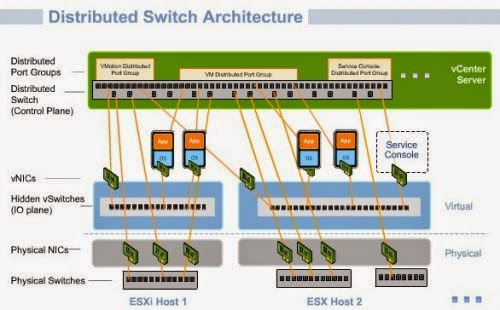
  • vDistributed switch จะเหมือนทำงานคล้ายกับ vSS เพียงแต่ทำงานได้ในระดับ datacenter จึงมี feature อำนวยความสะดวกเพิ่มมากขึ้น

    vDistributed switch
    ขอขอบคุณภาพจาก www.vmware.com
    - สามารถมี vNIC ตั้งแต่หนึ่งตัวหรือมากกว่า ต่อ 1 "Datacenter" ก็คือ Manage virtual switch ที่ vCenter Server ที่เดียว แล้ว apply ไปยัง Hosts ต่าง ๆ ซึ่งทุกๆ host จะเห็นเหมือนกัน
    - ใช้ IO Plane (hidden vSwitch) เป็นตัวควบคุม IO ของ Hardware และทำการ Forward Package
    - สามารถ Migrate Standard Switch ที่มีอยู่เป็น Distributed Switch ได้
    - ลดระยะเวลาในการติดต่อได้ถึง 20 - 25 %
    - สามารถทำ Traffic shaping ได้ทั้ง Inbound และ Outbound (vSS ทำได้แค่ Outbound)
    - รองรับ Third Party ต่าง ๆ ได้

    ตารางคุณสมบัติของ vDS และ VSS
    ขอขอบคุณภาพจาก www.vmware.com
  • ตารางเปรียบเทียบระหว่าง vDS และ vSS ครับ


นี่ก็เป็นข้อมูลเล็กน้อยนะครับสำหรับสวิทช์เสมือนจากค่าย VMware ส่วนการเลือกใช้อันนี้ก็แล้วแต่การออกแบบและความเหมาะสมของแต่ละที่นะครับ เพราะทางสายนี้มันไม่มีตายตัวครับ ยังไงก็หวังว่าบทความนี้จะเป็นประโยชน์นะครับ

เครดิต : www.vmware.com            : www.compspot.net/index.php?option=com_content&task=view&id=366&Itemid=72